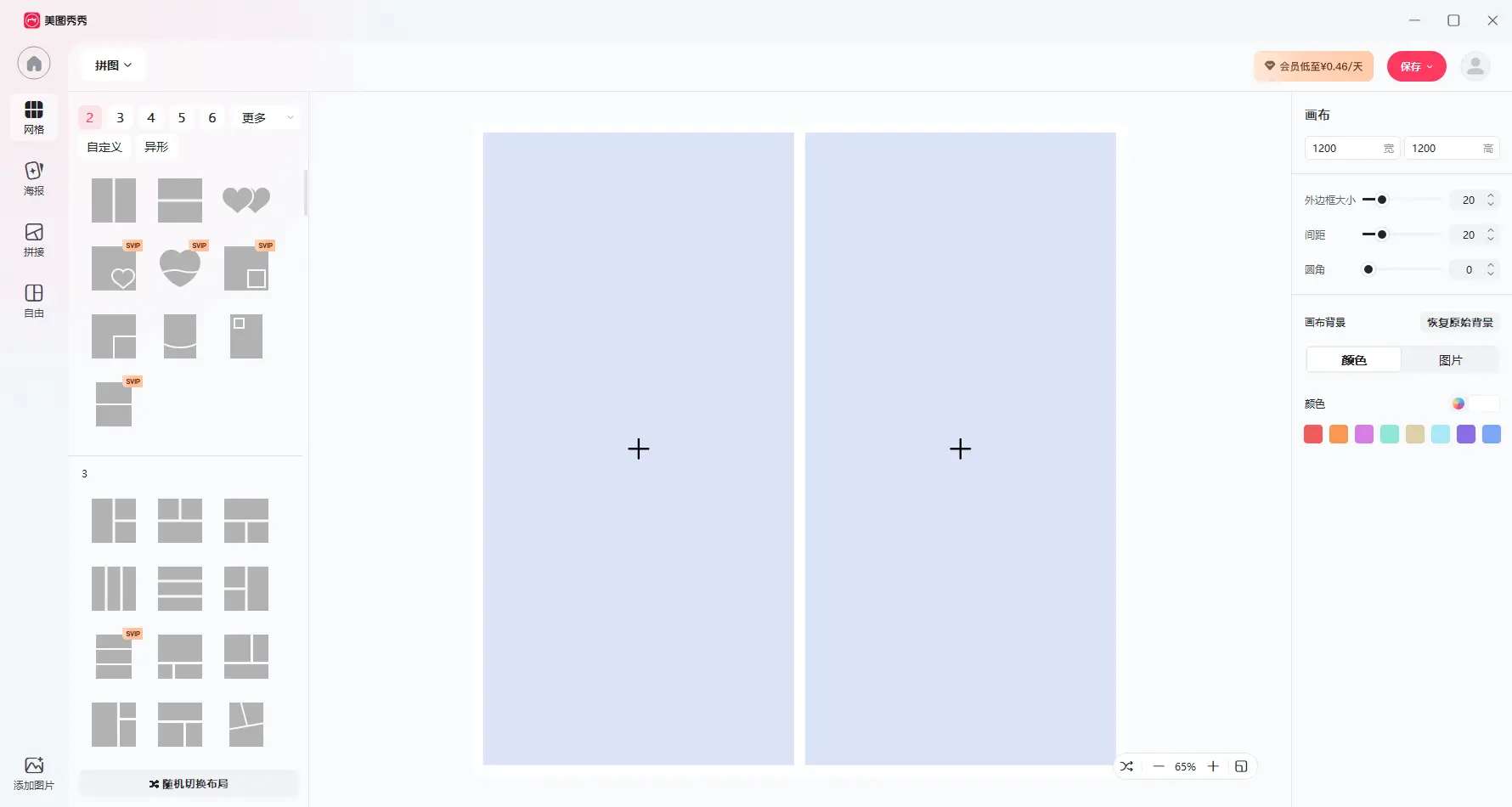
美图秀秀如何使用自由拼图?

使用美图秀秀的自由拼图功能,轻松创建个性化的拼图作品。只需在首页点击“拼图”,选择“自由”模式,添加您喜欢的图片,便可自由拖动、旋转和缩放。您还可以更换背景、添加边框,最后保存您的创意作品。无论是在手机端还是PC端,简单的拖拽操作让多张照片的排版变得轻松有趣,助您展现独特的风格。
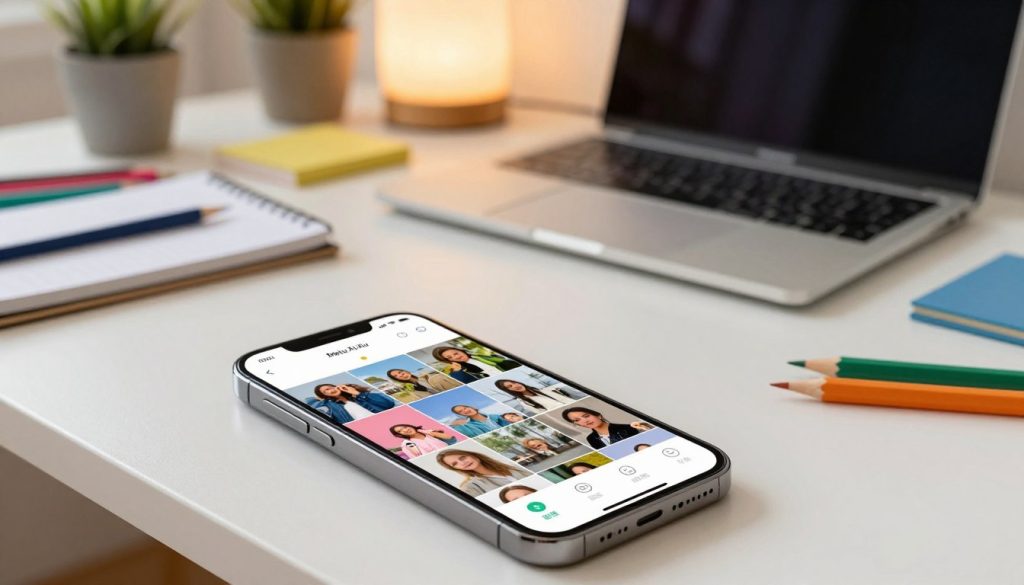
 

什么是美图秀秀自由拼图功能

在美图秀秀中,自由拼图功能让用户能够随心所欲地组合图片。这一功能为用户提供了极大的创作自由度,使得制作个性化的图片拼贴变得轻松简单。

自由拼图的特点与优势

美图秀秀的自由拼图功能具有多种特点和优势。首先,它提供了多种布局选项,用户可以根据自己的需求选择合适的拼图模板或自定义拼图布局。

适用场景与使用准备

美图秀秀的自由拼图功能适用于多种场景,包括但不限于制作个性化的相册、社交媒体帖子、以及纪念册等。

在使用自由拼图功能之前,用户需要准备好想要拼贴的图片,并确保这些图片存储在手机或电脑上,以便能够轻松访问和导入到美图秀秀中。

此外,了解美图秀秀的操作界面和基本功能也是有帮助的,这样可以更高效地使用自由拼图功能。

美图秀秀如何使用自由拼图?详细步骤教程

使用美图秀秀的自由拼图功能,可以轻松制作出个性化的图片组合。下面是详细的步骤教程,帮助您掌握这一功能。

第一步:打开美图秀秀并选择拼图功能

首先,打开美图秀秀应用程序。在主界面中,找到并点击“拼图”选项。这将带您进入拼图功能的主界面。
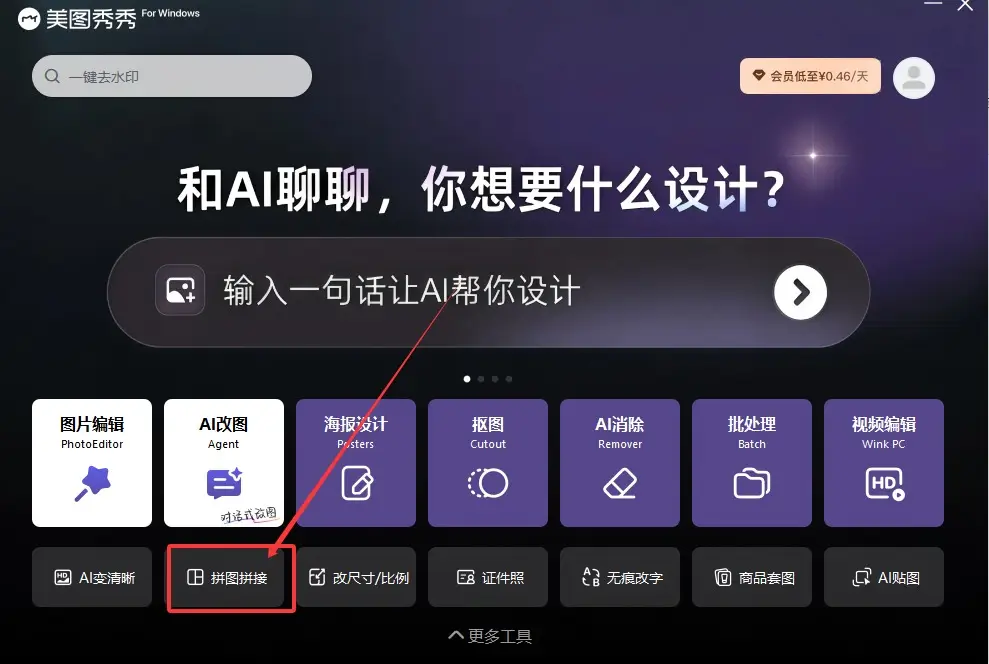
第二步:选择自由拼图模式

在拼图功能界面中,您会看到多种拼图模式可供选择。选择“自由拼图”模式,以开始创建您的个性化拼图。

第三步:添加和选择图片

点击“添加图片”按钮,从您的相册中选择您想要拼图的图片。您可以选择多张图片进行拼图。

  • 从相册中选择图片
  • 支持多张图片同时添加

第四步:调整图片位置和大小

在自由拼图模式下,您可以自由调整每张图片的位置和大小。

图片缩放技巧

通过拖动图片边缘,您可以轻松缩放图片。双指操作可以更精确地控制图片大小。

图片旋转和翻转

您还可以旋转和翻转图片,以达到理想的效果。

  1. 选中图片
  2. 使用旋转或翻转工具进行调整

第五步:添加边框和背景效果

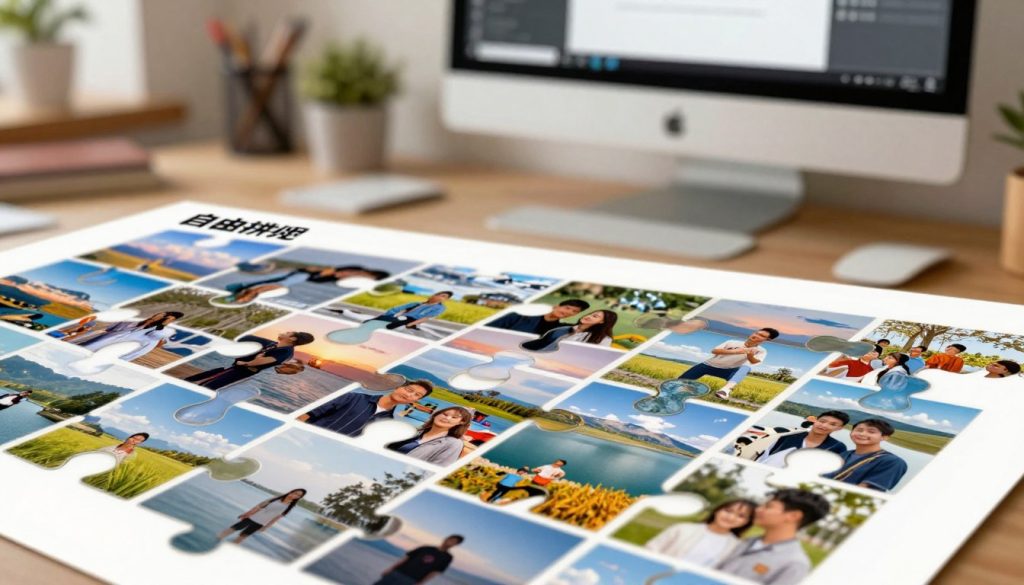
A vibrant and visually appealing digital collage showcasing the "自由拼图" effect from 美图秀秀. In the foreground, various colorful photo fragments display personal memories, such as landscapes, family gatherings, and nature shots, intricately arranged in an artistic style. The middle layer features a blurred background of a cozy workspace with a computer screen opened to the 美图秀秀 software, emphasizing the editing process. Soft, diffused lighting creates a warm atmosphere, highlighting the textures of the photo fragments. The angle is slightly above eye level, providing a dynamic perspective of the collage. The overall mood conveys creativity, inspiration, and the joy of photo editing, inviting viewers to explore the art of personalized collage-making.

第六步:保存和导出拼图作品

完成拼图后,点击“保存”按钮,将您的作品保存到相册中。您还可以选择分享到社交媒体平台。

自由拼图的创意应用与实用技巧

利用美图秀秀手机版的自由拼图功能,用户可以轻松创作出具有个人风格的作品。结合美图秀秀编辑工具,可以为拼图添加丰富的特效和边框,使其更具创意和个性。

在实际应用中,自由拼图功能可以用于制作个性化礼物、增强社交媒体帖子或仅仅是表达用户的创造力。用户可以根据自己的需求,灵活调整图片的位置和大小,创造出独一无二的拼图作品。

通过美图秀秀手机版的自由拼图功能,用户可以尽情发挥创意,创作出令人惊艳的作品。无论是用于个人表达还是社交分享,美图秀秀的自由拼图功能都能提供丰富的可能性。

美图秀秀如何使用自由拼图功能?

想要开启创意之旅,您只需打开美图秀秀,在首页点击“拼图”功能,然后从手机相册中选择想要编辑的照片。进入拼图界面后,在底部的模式栏中切换到“自由”选项。这样您就可以随心所欲地拖动图片位置、调整叠放顺序,打造极具个人特色的美图秀秀拼图效果。

自由拼图模式下可以对单张图片进行缩放或旋转吗?

当然可以!这是美图秀秀自由拼图教程中最受用户欢迎的一点。您只需选中某张图片,使用双指在屏幕上张开或捏合即可实现缩放;通过双指旋转动作,还可以调整图片的角度。这种极高的自由度让美图秀秀成为追求个性的图片编辑工具首选。

美图秀秀手机版和电脑版的自由拼图操作一样吗?

虽然界面设计略有差异,但核心逻辑是一致的。美图秀秀手机版更注重触控操作的便捷性,而电脑版则提供了更精细的鼠标控制。无论您使用哪种设备,美图秀秀拼图软件都能为您提供流畅且直观的编辑体验,让您轻松创作大片。

自由拼图完成后,如何更换背景以提升整体质感?

在自由拼图的编辑状态下,您可以点击底部的“背景”按钮。美图秀秀内置了海量的背景素材,包括简约纯色、文艺纹理以及节日主题等。选择合适的背景能瞬间提升作品的层次感,让您的美图秀秀拼图功能玩出新花样。

如果我不想下载APP,美图秀秀在线使用可以制作自由拼图吗?

没问题!美图秀秀在线使用网页版同样集成了强大的拼图模块。您只需访问官网,上传图片后选择对应的拼图模式即可开始创作。这对于临时需要处理图片或不方便安装软件的用户来说非常友好。

美图秀秀拼图功能最多支持添加多少张照片?

一般情况下,美图秀秀支持一次性选择多张照片进行拼图。虽然自由拼图模式没有严苛的数量限制,但为了保证拼图效果的精美度与清晰度,我们建议将照片数量控制在9张以内,这样可以让每一张照片都能得到完美的展示。

如何保存并分享我的美图秀秀自由拼图作品?

当您对作品感到满意后,点击右上角的“保存/分享”按钮即可。您可以选择将高清图片保存到本地相册,也可以直接一键分享到微信、小红书等社交平台。美图秀秀这款专业的图片编辑工具,能确保您的每一份创意都能以最佳画质呈现。