
如何利用美图秀秀给图片去除水印?

利用美图秀秀去除图片水印,用户只需导入图片,选择“图片美化”,然后在工具栏中点击“消除笔”,轻松涂抹水印区域,软件将自动修复背景,处理后保存即可。对于复杂的水印,用户可以多次涂抹或使用“批处理”功能,确保完美去除水印,恢复图片的原始美感。
 

美图秀秀去水印前的准备工作

在使用美图秀秀去除水印之前,我们需要做好一些准备工作。这些准备工作将确保我们可以顺利地使用美图秀秀的功能,达到最佳的去水印效果。

下载并安装美图秀秀软件

首先,您需要下载并安装美图秀秀软件。美图秀秀提供了多个版本,以满足不同用户的需求。

电脑版与手机版选择

美图秀秀既有电脑版,也有手机版。您可以根据自己的使用习惯和需求选择合适的版本。如果您更倾向于在较大的屏幕上操作,电脑版可能是更好的选择。如果您希望随时随地编辑图片,手机版则更加方便。

软件版本要求

为了获得最佳的使用体验,建议下载最新版本的美图秀秀。新版本通常会修复旧版本的bug,并增加新的功能。

准备需要处理的图片素材

除了安装美图秀秀软件外,您还需要准备好需要处理的图片素材。这包括了解图片的格式和水印类型。

图片格式要求

美图秀秀支持多种图片格式,如JPEG、PNG等。确保您的图片是这些格式之一,以便能够在美图秀秀中打开和编辑。

水印类型分析

如何利用美图秀秀给图片去除水印?

美图秀秀是一款功能强大的图片编辑软件,可以轻松去除图片水印。通过一系列简单的步骤,用户可以高效地完成去水印任务。

1. 导入图片到美图秀秀

首先,打开美图秀秀软件并加载需要处理的图片。
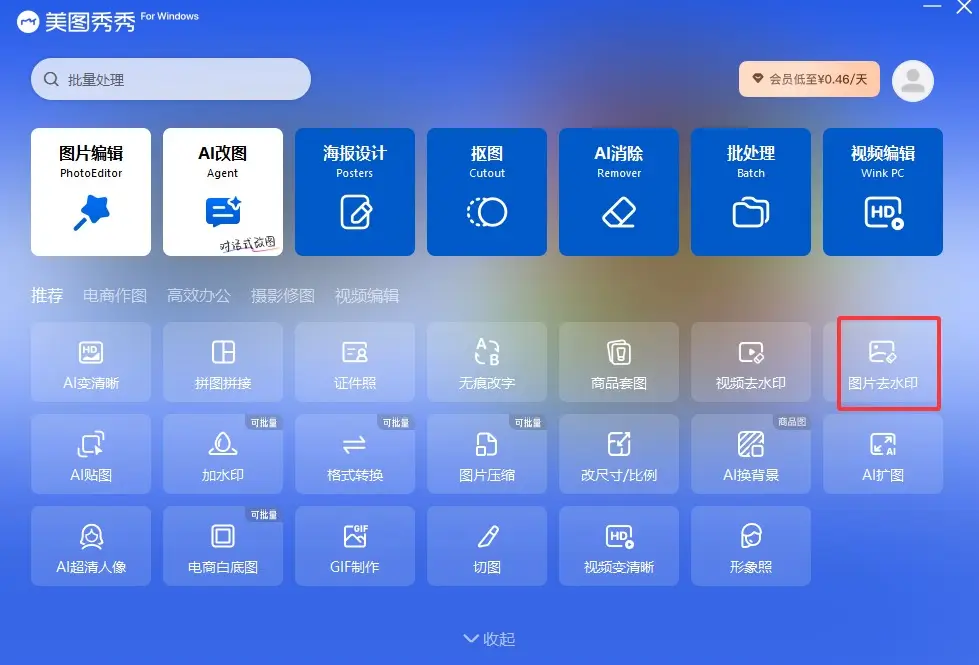
打开软件并加载图片

启动美图秀秀后,点击“打开”按钮选择您需要编辑的图片文件。
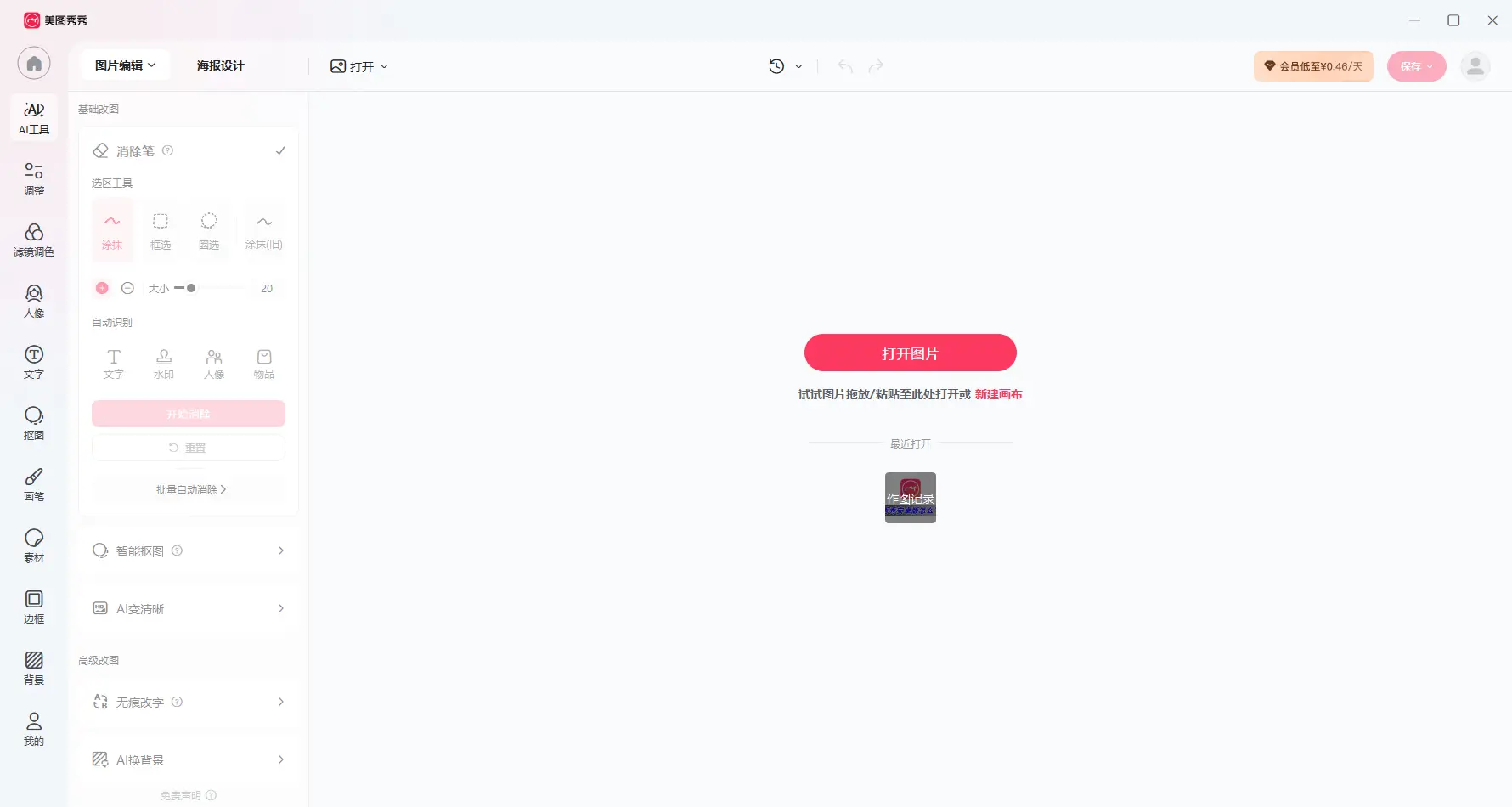
2. 选择消除笔工具

在美图秀秀的工具栏中,找到并选择“消除笔”工具。

工具位置和功能介绍

消除笔工具通常位于美图秀秀的左侧工具栏中,它的主要功能是覆盖或擦除图片上的不需要的部分,如水印。

3. 涂抹覆盖水印区域

使用消除笔工具涂抹覆盖水印区域,是去除水印的关键步骤。

涂抹技巧和注意事项

涂抹时,应根据水印的大小和周围环境调整笔刷的大小和透明度,以达到最佳效果。

处理不同背景的水印

对于复杂背景的水印,可能需要多次调整笔刷参数,并结合其他工具(如克隆图章)来达到理想的效果。

背景类型 处理技巧
简单背景 直接使用消除笔工具即可有效去除水印。
复杂背景 需要调整笔刷参数,并可能需要结合克隆图章工具。

4. 调整笔刷参数

为了更好地去除水印,可能需要调整笔刷的大小、强度和透明度。

笔刷大小设置

根据水印的大小选择合适的笔刷大小。

强度和透明度调节

适当调整强度和透明度,可以更好地融合周围环境。

5. 使用克隆图章修复细节

对于一些细节部分,可以使用克隆图章工具进行进一步的修复。

克隆工具的使用方法

选择克隆图章工具后,按住Alt键点击参考点,然后在需要修复的区域涂抹。

6. 预览效果并保存图片

完成去水印后,预览效果并保存图片。

保存格式和画质选择
A vibrant and engaging illustration showcasing the process of removing watermarks from images using the Meitu Xiuxiu application. In the foreground, depict a computer screen displaying the user-friendly interface of the Meitu Xiuxiu software, with a clear image before and after watermark removal. The middle ground should feature a focused individual, dressed in professional attire, attentively working on the software, their expression conveying concentration and satisfaction. In the background, include a cozy, well-lit workspace, with soft natural light filtering through a window, plants, and a coffee cup, creating a productive atmosphere. The overall mood should be optimistic and productive, encouraging readers to engage with image editing techniques, emphasizing clarity and simplicity in the process.

提升去水印效果的实用技巧

为了获得更好的去水印效果,除了掌握美图秀秀去水印教程外,还可以尝试其他去水印软件,如专业的图像编辑软件。选择合适的去水印软件推荐,可以根据个人需求和图片类型进行选择。

在使用美图秀秀时,调整笔刷参数和利用克隆图章工具可以显著提高去水印质量。同时,了解如何获取网络图片水印的相关信息,有助于更好地处理带有水印的图片。

此外,水印开始软件下载也是一个值得考虑的选项。不同的软件有不同的去水印算法和功能,尝试多种软件可以帮助找到最适合自己的去水印工具。

通过实践和比较不同的去水印方法和软件,您可以更有效地去除图片水印,获得高质量的图像。

什么是目前最高效的美图秀秀去水印方法?

最简单高效的方法是使用“消除笔”工具。打开美图秀秀并导入图片后,找到消除笔并涂抹在水印区域,系统会自动根据周围像素进行填充修复。这是许多用户在美图秀秀去水印教程中首选的操作方式。

在手机版和电脑版美图秀秀上操作有区别吗?

核心逻辑是一致的,但操作界面略有不同。手机版适合随时随地进行快速处理,而电脑版在处理复杂背景时提供了更高的精准度。您可以根据处理频率前往官网进行水印开始软件下载,安装最适合您的版本。

遇到背景非常复杂的图片,该如何提升去水印的效果?

如果消除笔处理后留有痕迹,建议结合“克隆图章”工具使用。通过吸取周围相似的纹理来手动覆盖水印,这是非常实用的图片水印技巧,能够让修复后的画面看起来更加自然,不留人工痕迹。

除了去除水印,我该如何利用美图秀秀给图片带来水印以保护原创?

您可以在美图秀秀的“文字”或“贴纸”菜单中,选择启用图片水印工具。通过上传您的品牌Logo或输入特定文字,并调整透明度和位置,即可轻松为作品打上专属标签。

如果我对处理后的画质有较高要求,应该注意哪些设置?

在保存图片时,请务必选择“高清”或“无损”格式,并确保笔刷的强度和透明度调节适中。遵循这份美图秀秀去水印教程的建议,可以最大程度避免图片出现模糊或锯齿现象。

除了美图秀秀,还有其他值得尝试的去水印软件推荐吗?

虽然美图秀秀功能已经非常强大,但如果您需要更专业的合成效果,Adobe Photoshop也是不错的选择。不过,对于追求快速、便捷的用户来说,学习简单的去水印教程并使用美图秀秀依然是性价比最高的方式。

在处理素材时,如何获取网络图片水印并进行合法合规的处理?

在获取网络图片时,水印通常代表了创作者的版权信息。如果您是用于个人练习,可以参考本文的方法进行去除。但如果是商业用途,建议先获得原作者授权。了解如何识别和处理这些水印,是每一位编辑者都需要掌握的基本功。