


在美图秀秀中修改图片非常简单。你可以打开图片后点击“编辑”菜单,选择“裁剪”功能来调整比例(如16:9或4:3),或者直接点击“修改尺寸”按钮,输入你需要的具体宽度和高度数值。这套美图秀秀教程能帮你轻松应对各种社交媒体的尺寸要求。
了解美图秀秀的图片调整功能
在美图秀秀中,用户可以轻松调整图片尺寸,以满足不同场景的需求。美图秀秀作为一款功能强大的图片编辑软件,为用户提供了多种图片尺寸调整方法。
美图秀秀提供的尺寸调整选项
美图秀秀提供了多种调整图片尺寸的选项,包括裁剪、缩放和精确尺寸编辑等。用户可以根据自己的需求选择合适的方法。
裁剪功能允许用户选择图片的特定区域并调整其大小,而缩放功能则可以整体调整图片的尺寸。
| 调整方法 | 特点 | 适用场景 |
|---|---|---|
| 裁剪 | 选择特定区域,调整大小 | 需要特定区域的图片 |
| 缩放 | 整体调整图片尺寸 | 需要整体改变图片大小 |
| 精确尺寸编辑 | 精确控制图片尺寸 | 需要精确尺寸的图片 |
不同场景下的图片尺寸需求
不同的应用场景对图片尺寸有不同的要求。例如,社交媒体平台、网站背景图和打印照片等场景对图片尺寸都有特定的需求。
美图秀秀怎么修改图片尺寸和比例?
美图秀秀提供了多种方法来修改图片尺寸和比例,让用户可以根据不同的需求进行调整。无论是需要裁剪图片到特定的比例,还是精确控制图片的尺寸,美图秀秀都能提供简单易用的工具来实现这些需求。
方法一:使用裁剪工具调整图片比例
裁剪工具是美图秀秀中调整图片比例最直接的方法。
第一步:导入图片并打开裁剪功能
首先,在美图秀秀中导入您需要修改的图片,然后点击工具栏中的“裁剪”按钮,进入裁剪模式。
第二步:选择常用比例或自定义比例
在裁剪模式下,您可以选择预设的常用比例,如1:1、3:4等,也可以自定义比例来满足特定的需求。
第三步:精确调整裁剪区域
通过拖动裁剪框的边缘或角,您可以精确调整裁剪区域,以确保图片按照您的意愿进行裁剪。
第四步:保存修改后的图片
方法二:通过尺寸编辑精确控制图片大小
如果您需要精确控制图片的尺寸,美图秀秀的尺寸编辑功能可以满足您的需求。
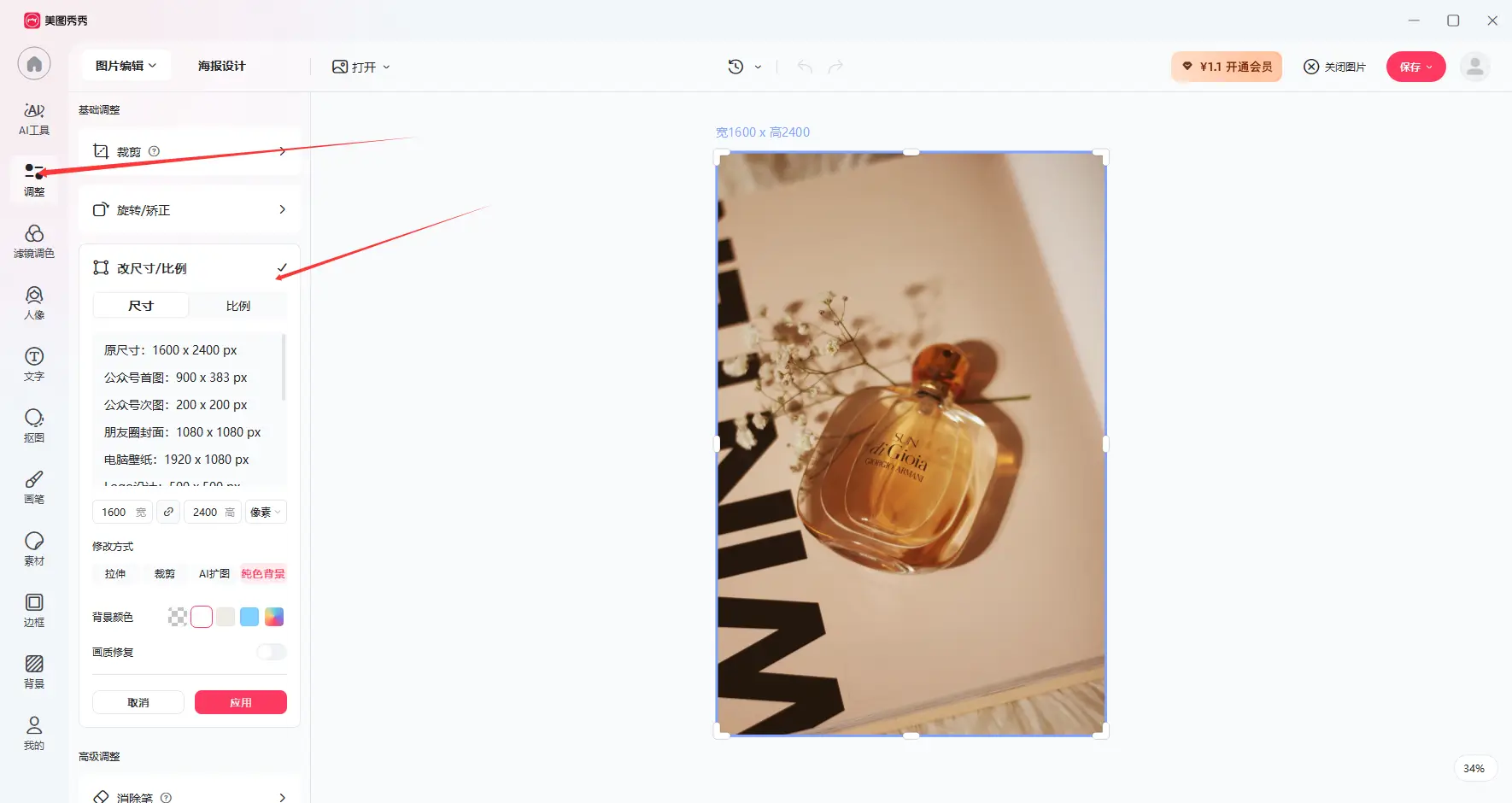
进入图片尺寸调整界面
在美图秀秀的主界面中,找到并点击“尺寸”或“编辑尺寸”选项,进入图片尺寸调整界面。
设置具体像素尺寸
在尺寸调整界面,您可以输入具体的像素值来定义图片的宽度和高度。
锁定或解锁长宽比例
美图秀秀允许您选择是否锁定图片的长宽比例。如果锁定,则调整宽度或高度时,另一项会自动按比例调整。
预览并确认修改
在调整尺寸后,您可以预览修改后的效果,如果满意,点击“确认”或“保存”按钮完成操作。
方法三:智能缩放保持画质
美图秀秀还提供了智能缩放功能,可以在调整图片大小的同时尽量保持画质。
使用无损缩放功能
通过美图秀秀的无损缩放功能,您可以在不明显降低图片质量的前提下,调整图片的大小。
调整图片文件大小
除了调整像素尺寸,美图秀秀还允许您调整图片的文件大小,这对于需要上传图片到特定平台或满足特定文件大小限制的场景非常有用。
- 使用美图秀秀调整图片尺寸和比例非常简单。
- 多种方法满足不同的需求。
- 智能缩放功能保持画质。
图片尺寸调整的实用建议
通过前面的介绍,我们了解了美图秀秀的图片调整功能以及如何修改图片尺寸和比例。在实际操作中,掌握一些照片编辑技巧可以让你的图片处理工作更加高效。
在使用美图秀秀调整图片尺寸时,建议先预览图片在不同尺寸下的效果,以确保调整后的图片符合预期。同时,利用图片缩放技巧,可以在保持画质的前提下,灵活调整图片大小。
美图秀秀教程中提到的裁剪工具和尺寸编辑功能,是调整图片尺寸的常用方法。实践这些技巧,可以帮助你更好地编辑和管理图片。
总之,美图秀秀提供了丰富的图片编辑功能,通过掌握这些照片编辑技巧和图片缩放技巧,你可以轻松处理各种图片编辑任务。