


美图秀秀的AI消除功能让您的照片焕然一新,轻松去除路人、文字或杂物。只需在App或PC版中选择“AI消除”或“消除笔”功能,通过涂抹、框选或圈选的方式标记想要去掉的元素,松开后即可享受智能消除的效果,完美自然,无痕迹。让每一张照片都成为您的艺术作品,尽情展现您的创意与个性。
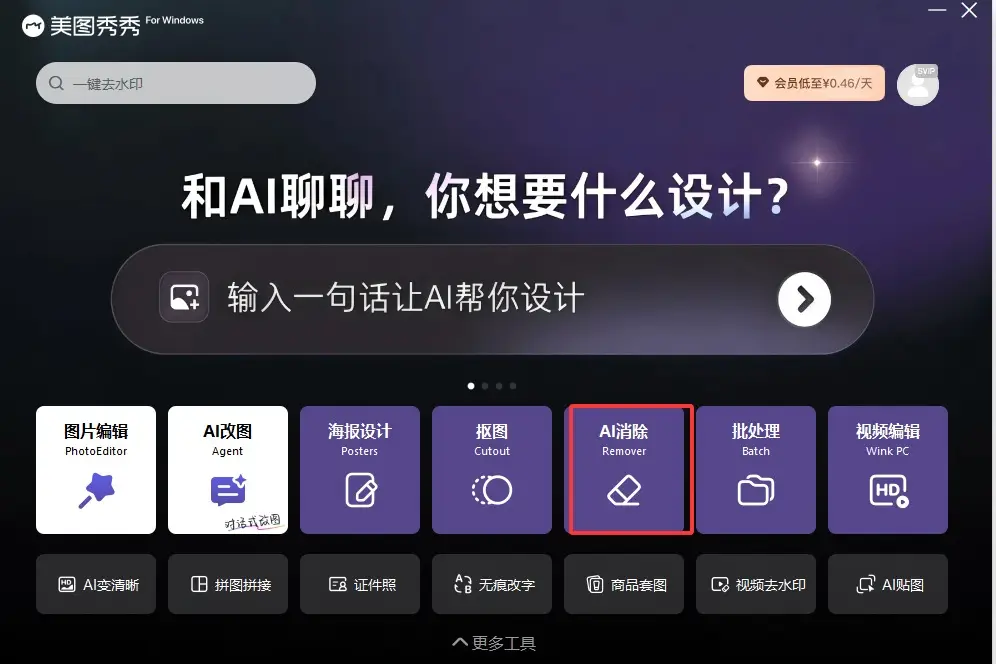
什么是美图秀秀AI消除功能
美图秀秀通过AI消除功能,让图片编辑变得更加智能和高效。这一功能基于先进的人工智能技术,能够智能识别并消除图片中的特定对象或瑕疵。
AI消除的核心技术原理
AI消除功能的核心在于其采用了先进的深度学习算法和图像处理技术。通过对大量图像数据的学习,AI能够准确识别图像中的对象和瑕疵,并进行智能消除。
这一过程不仅提高了图像编辑的效率,也使得编辑结果更加自然和逼真。
常见的图片处理应用场景
AI消除功能在多个图片处理应用场景中都非常有用。例如,在旅游摄影中,可以消除照片中的杂物或不需要的背景;在人像摄影中,可以消除人物脸上的瑕疵或杂物,提升照片的整体质量。
美图秀秀怎么使用AI消除?详细步骤
使用美图秀秀的AI消除功能,可以轻松地从图片中移除不需要的元素。首先,了解如何使用这一功能是非常重要的。
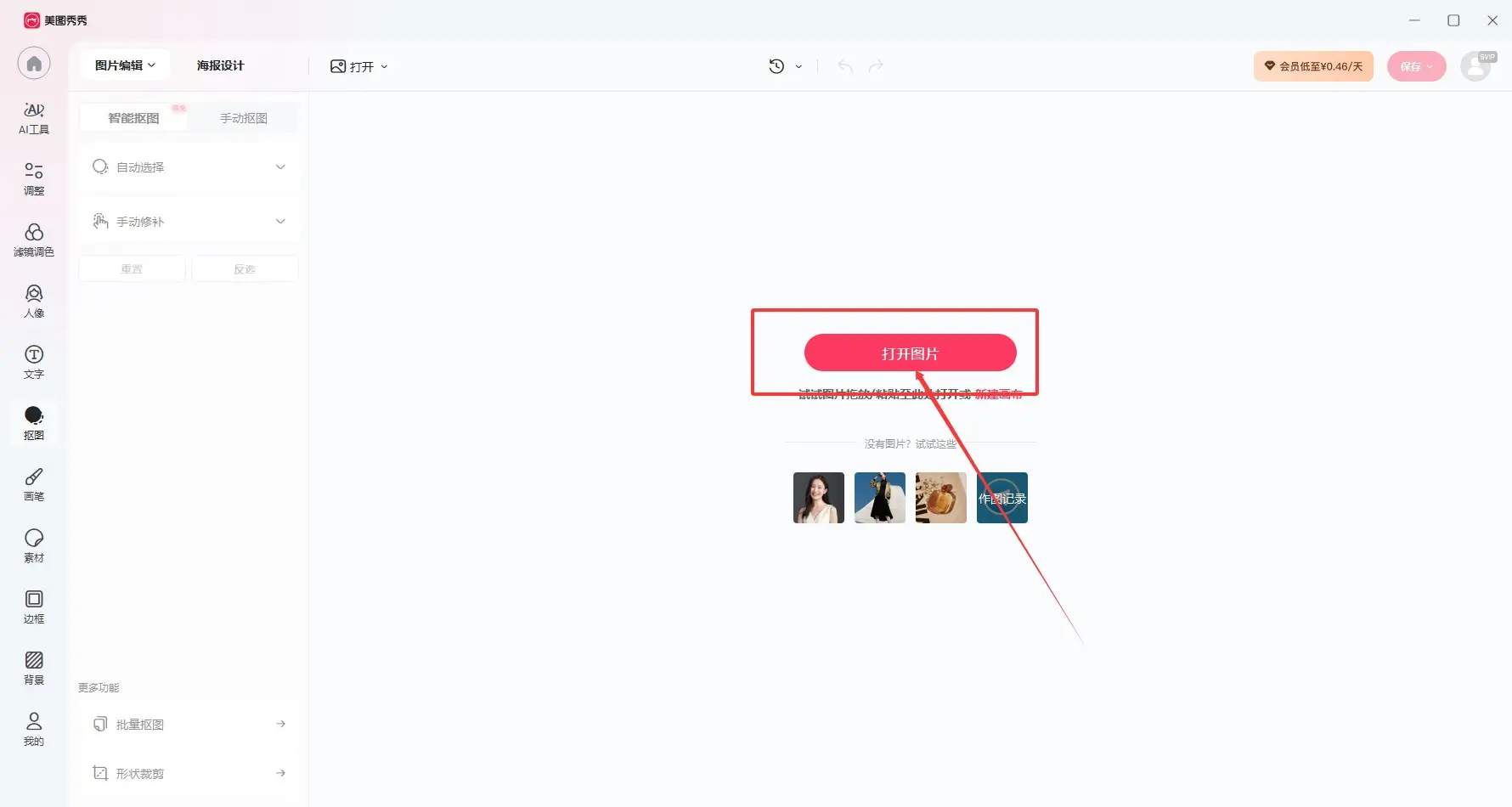
第一步:打开美图秀秀并导入需要编辑的图片
要开始使用AI消除功能,第一步是打开美图秀秀应用并导入您需要编辑的图片。
支持的图片格式
美图秀秀支持多种常见的图片格式,包括JPEG、PNG等。确保您的图片格式兼容,以便顺利导入。
导入图片的多种方式
第二步:在美化工具中找到AI消除功能
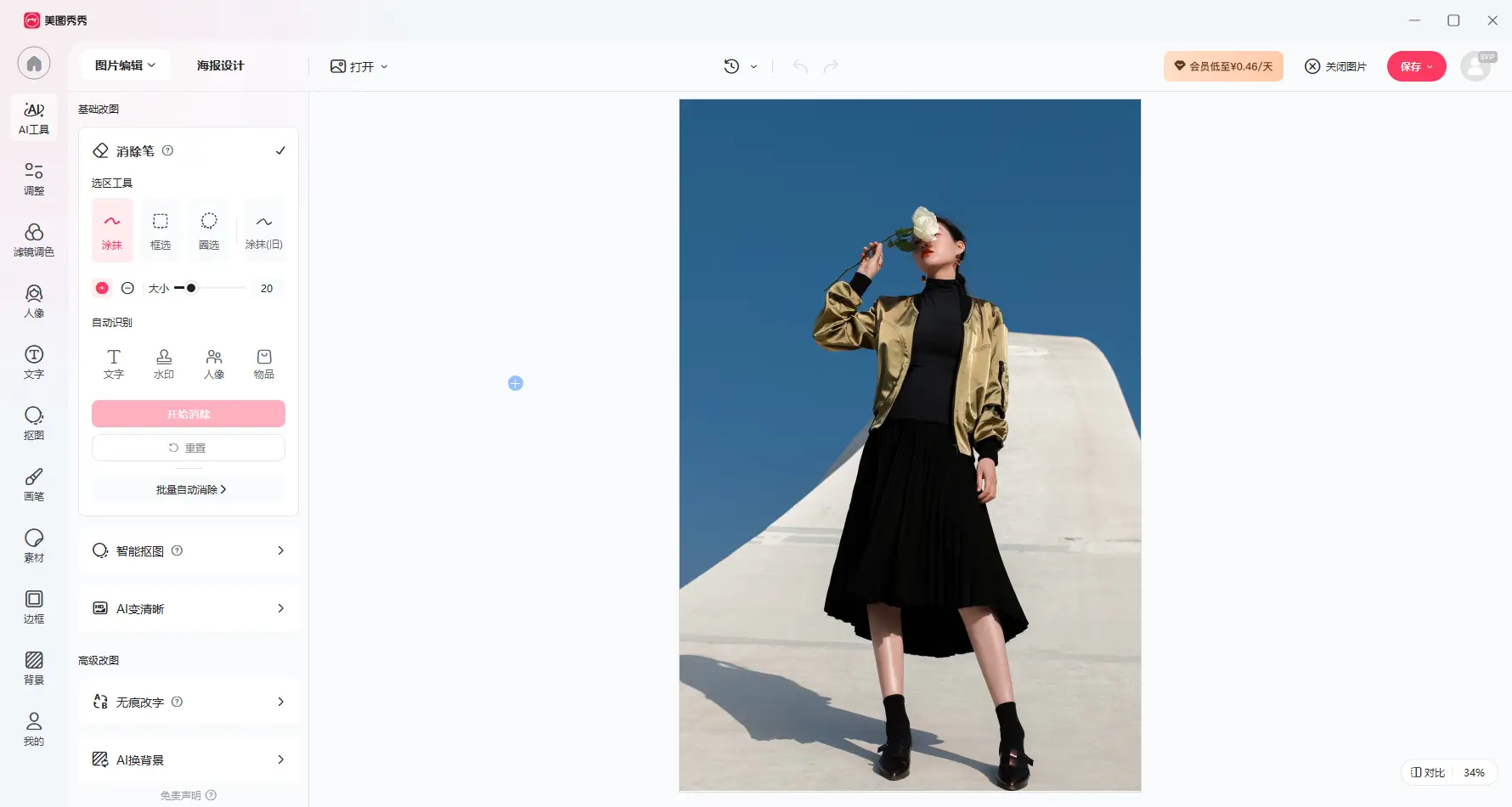
成功导入图片后,您需要在美化工具中找到AI消除功能。
工具位置说明
在美图秀秀的工具栏中,AI消除功能通常位于“美化”或“编辑”选项下。您可以根据您的版本和更新情况找到相应的位置。
其他智能美化选项
除了AI消除,美图秀秀还提供了其他智能美化选项,如智能滤镜、智能调整等,这些功能都可以帮助您提升图片质量。
第三步:涂抹标记需要消除的对象
找到AI消除功能后,您需要涂抹标记需要消除的对象。
涂抹操作技巧
在涂抹时,您可以根据需要调整笔刷大小,以确保准确地标记需要消除的区域。
常见消除对象类型
常见的需要消除的对象包括图片中的瑕疵、多余的人物或物体等。AI消除功能可以高效地处理这些问题。
第四步:智能处理并保存编辑后的图片
完成标记后,美图秀秀的AI消除功能将自动处理图片。
查看处理效果
您可以预览处理后的效果,如果不满意,可以进行调整或重新编辑。
保存和导出设置
最后,您可以根据需要选择保存和导出设置,确保您的编辑成果得以保留。
通过以上步骤,您可以轻松使用美图秀秀的AI消除功能,实现图片的智能美化。
让AI消除效果更完美的实用技巧
在使用美图秀秀的AI消除功能时,掌握一些实用的技巧可以使效果更加完美。在进行图片处理时,准确细致地涂抹标记需要消除的对象是关键。同时,对比原图和编辑后的图片,可以检查消除效果是否符合预期。此外,利用美图秀秀的智能美化选项,可以进一步提升图片的质量,使图像编辑达到最佳效果。对于需要进行视频编辑的用户,美图秀秀也提供了相应的功能,可以满足多样化的编辑需求。通过这些技巧,用户可以更好地利用美图秀秀的AI消除功能,创作出更加精美的图片。
美图秀秀作为一款功能强大的图片处理工具,不仅可以帮助用户轻松实现AI消除,还能提供多种图像编辑选项。用户可以根据自己的需求,选择合适的编辑功能,创作出高质量的图片。