


利用美图秀秀去除图片水印,用户只需导入图片,选择“图片美化”,然后在工具栏中点击“消除笔”,轻松涂抹水印区域,软件将自动修复背景,处理后保存即可。对于复杂的水印,用户可以多次涂抹或使用“批处理”功能,确保完美去除水印,恢复图片的原始美感。
美图秀秀去水印前的准备工作
在使用美图秀秀去除水印之前,我们需要做好一些准备工作。这些准备工作将确保我们可以顺利地使用美图秀秀的功能,达到最佳的去水印效果。
下载并安装美图秀秀软件
首先,您需要下载并安装美图秀秀软件。美图秀秀提供了多个版本,以满足不同用户的需求。
电脑版与手机版选择
美图秀秀既有电脑版,也有手机版。您可以根据自己的使用习惯和需求选择合适的版本。如果您更倾向于在较大的屏幕上操作,电脑版可能是更好的选择。如果您希望随时随地编辑图片,手机版则更加方便。
软件版本要求
为了获得最佳的使用体验,建议下载最新版本的美图秀秀。新版本通常会修复旧版本的bug,并增加新的功能。
准备需要处理的图片素材
除了安装美图秀秀软件外,您还需要准备好需要处理的图片素材。这包括了解图片的格式和水印类型。
图片格式要求
美图秀秀支持多种图片格式,如JPEG、PNG等。确保您的图片是这些格式之一,以便能够在美图秀秀中打开和编辑。
水印类型分析
如何利用美图秀秀给图片去除水印?
美图秀秀是一款功能强大的图片编辑软件,可以轻松去除图片水印。通过一系列简单的步骤,用户可以高效地完成去水印任务。
1. 导入图片到美图秀秀
首先,打开美图秀秀软件并加载需要处理的图片。
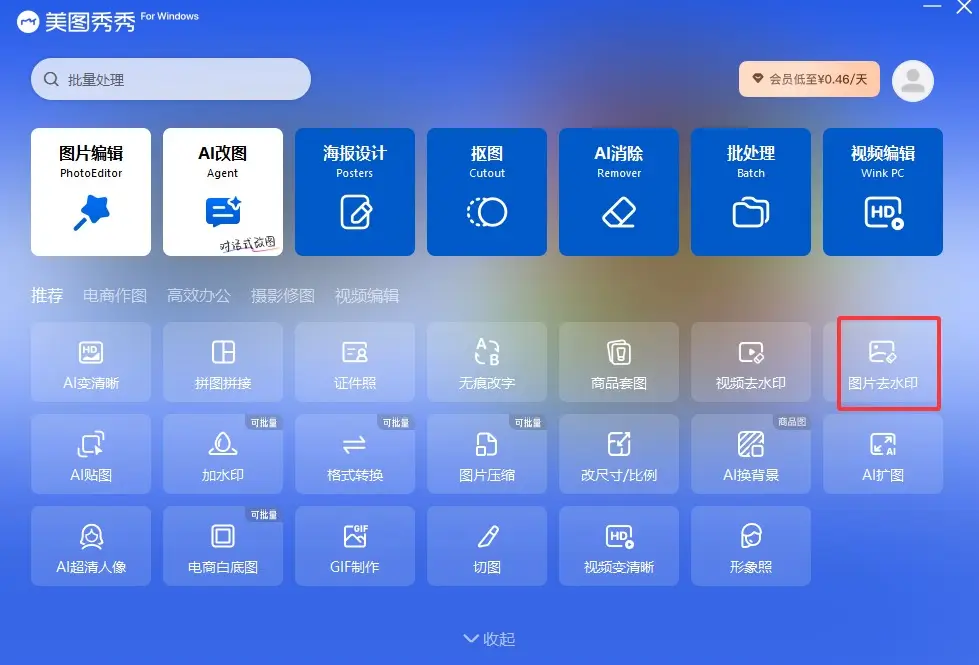
打开软件并加载图片
启动美图秀秀后,点击“打开”按钮选择您需要编辑的图片文件。
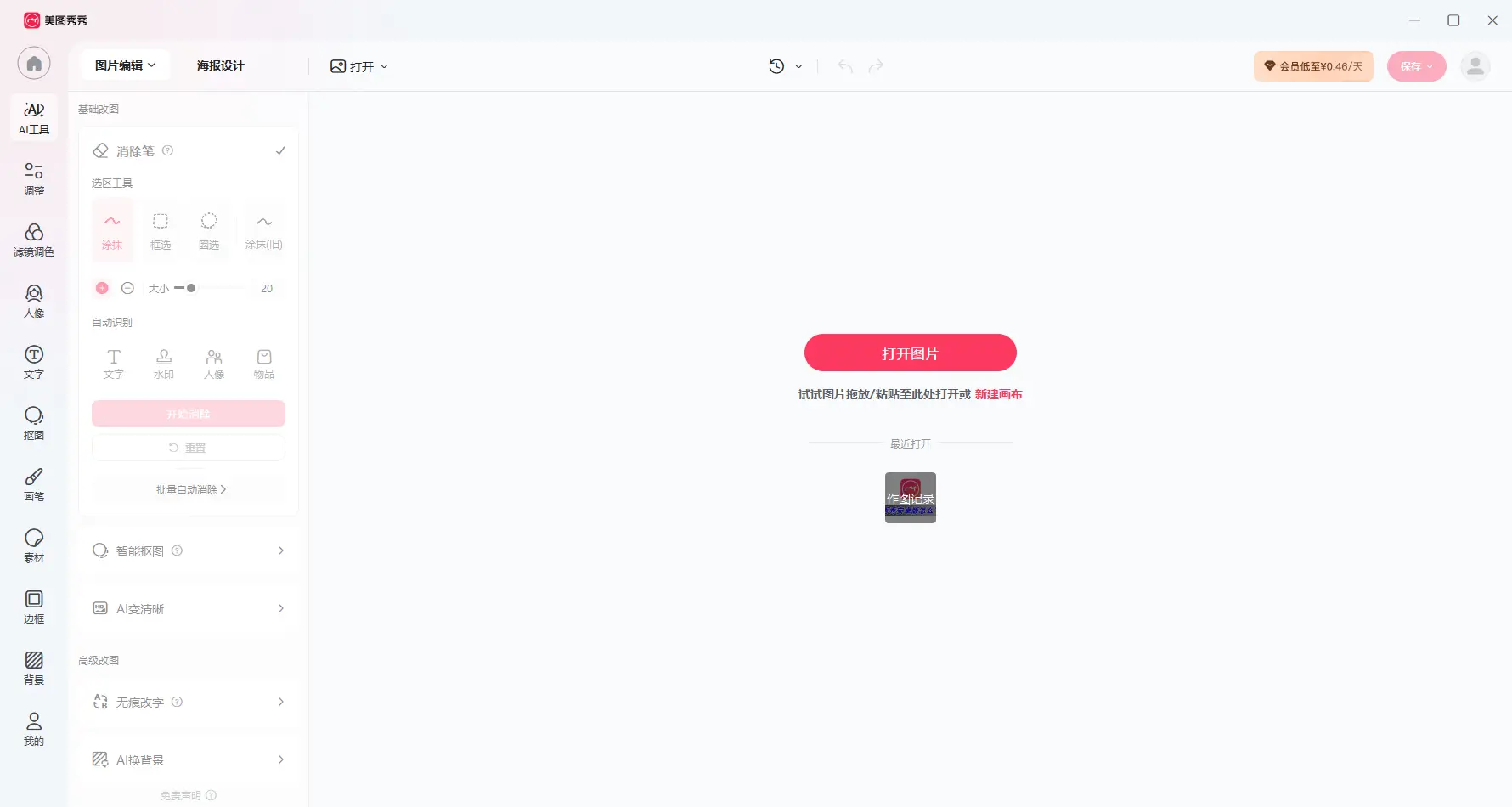
2. 选择消除笔工具
在美图秀秀的工具栏中,找到并选择“消除笔”工具。
工具位置和功能介绍
消除笔工具通常位于美图秀秀的左侧工具栏中,它的主要功能是覆盖或擦除图片上的不需要的部分,如水印。
3. 涂抹覆盖水印区域
使用消除笔工具涂抹覆盖水印区域,是去除水印的关键步骤。
涂抹技巧和注意事项
涂抹时,应根据水印的大小和周围环境调整笔刷的大小和透明度,以达到最佳效果。
处理不同背景的水印
对于复杂背景的水印,可能需要多次调整笔刷参数,并结合其他工具(如克隆图章)来达到理想的效果。
| 背景类型 | 处理技巧 |
|---|---|
| 简单背景 | 直接使用消除笔工具即可有效去除水印。 |
| 复杂背景 | 需要调整笔刷参数,并可能需要结合克隆图章工具。 |
4. 调整笔刷参数
为了更好地去除水印,可能需要调整笔刷的大小、强度和透明度。
笔刷大小设置
根据水印的大小选择合适的笔刷大小。
强度和透明度调节
适当调整强度和透明度,可以更好地融合周围环境。
5. 使用克隆图章修复细节
对于一些细节部分,可以使用克隆图章工具进行进一步的修复。
克隆工具的使用方法
选择克隆图章工具后,按住Alt键点击参考点,然后在需要修复的区域涂抹。
6. 预览效果并保存图片
完成去水印后,预览效果并保存图片。
保存格式和画质选择
提升去水印效果的实用技巧
为了获得更好的去水印效果,除了掌握美图秀秀去水印教程外,还可以尝试其他去水印软件,如专业的图像编辑软件。选择合适的去水印软件推荐,可以根据个人需求和图片类型进行选择。
在使用美图秀秀时,调整笔刷参数和利用克隆图章工具可以显著提高去水印质量。同时,了解如何获取网络图片水印的相关信息,有助于更好地处理带有水印的图片。
此外,水印开始软件下载也是一个值得考虑的选项。不同的软件有不同的去水印算法和功能,尝试多种软件可以帮助找到最适合自己的去水印工具。
通过实践和比较不同的去水印方法和软件,您可以更有效地去除图片水印,获得高质量的图像。