
如何用美图秀秀给图片添加水印?

使用美图秀秀添加水印,首先,导入您需要编辑的图片,点击“美化图片”进行操作。接着,利用左侧的“文字”工具输入自定义文字,或通过“素材”下的“贴纸”功能添加预设的PNG水印。您可以自由调整水印的位置、旋转角度和透明度,确保其完美融入图片中。最后,点击顶部的“保存与分享”按钮,轻松保存您的作品,
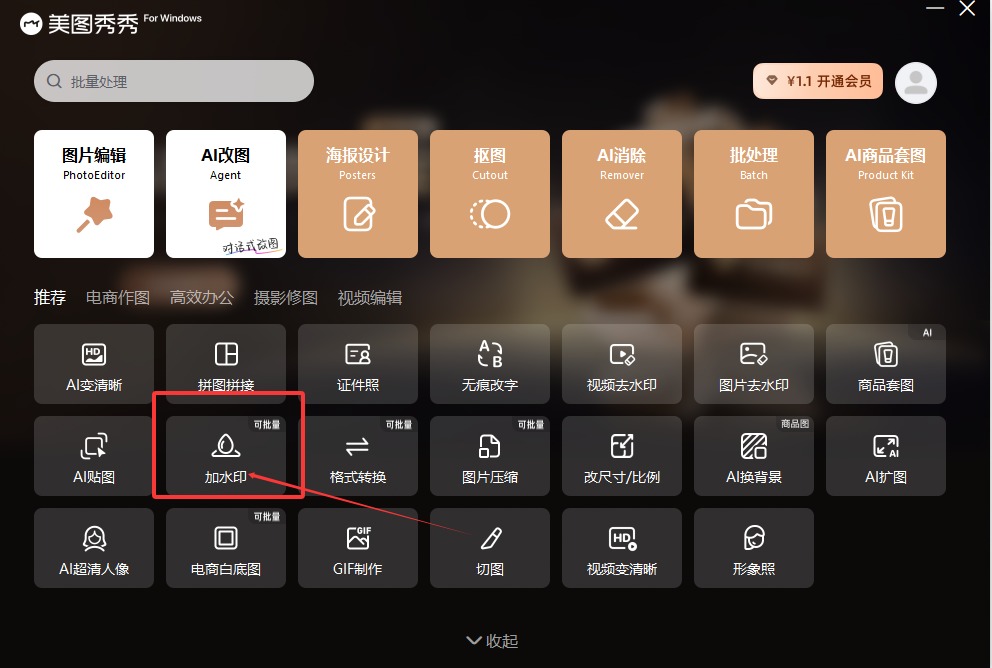
美图秀秀水印功能全面了解

美图秀秀作为一款流行的图像编辑软件,其水印功能备受关注。水印功能不仅可以帮助用户保护自己的版权,还可以为图片添加个性化的标识。

为什么要给图片添加水印

在数字时代,图片的传播变得越来越容易,但这也带来了版权保护的问题。给图片添加水印可以在一定程度上防止图片被盗用或滥用。

水印可以作为图片所有权的标识,让使用者在分享或使用图片时能够清晰地识别出图片的来源。
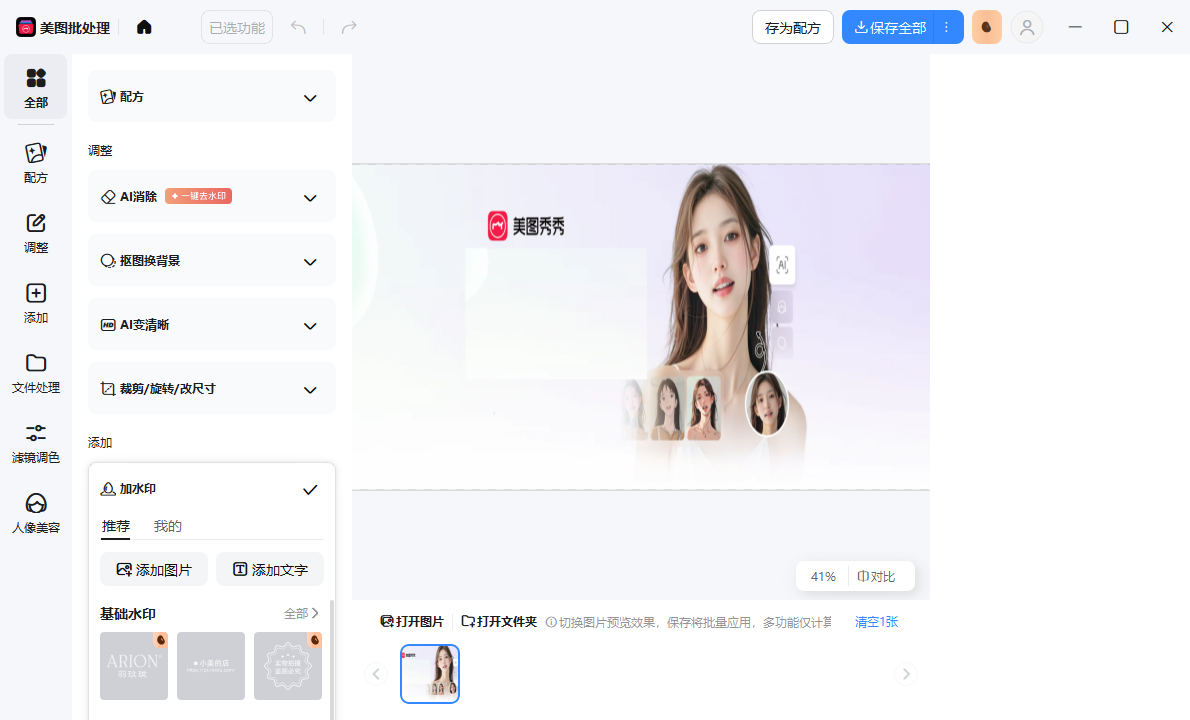
美图秀秀水印功能的特点

美图秀秀的水印功能提供了多种自定义选项,用户可以根据自己的需求选择合适的水印样式和设置。

美图秀秀支持文字水印和图片水印两种类型,满足不同用户的需求。

如何用美图秀秀给图片添加水印的完整教程

在数字时代,保护图片版权变得尤为重要,而添加水印是实现这一目标的有效手段。美图秀秀作为一款功能强大的图片编辑软件,为用户提供了便捷的水印添加功能。下面,我们将详细介绍如何使用美图秀秀给图片添加水印。

步骤1:打开美图秀秀并导入需要添加水印的图片

首先,打开美图秀秀软件,点击首页的“美化图片”选项,然后选择“打开图片”来导入您需要添加水印的图片。

步骤2:进入美化功能找到水印选项
A modern digital workspace featuring a computer screen displaying the Meitu Xiu Xiu watermark feature. In the foreground, there is a sleek laptop with a vibrant image open in the editing interface, showcasing the watermark options on the side menu. The middle ground shows essential editing tools and a color palette with a subtle glow, suggesting creativity. In the background, a tidy desk with a potted plant and stationery creates a cozy, inspiring atmosphere. The lighting is soft yet bright, highlighting the screen's content and casting gentle shadows. The overall mood is focused and professional, embodying an efficient and artistic editing process. No text overlays or logos are included in the image.

步骤3:选择合适的水印样式

美图秀秀提供了多种水印样式供用户选择,包括文字水印和图片水印。

添加文字水印

选择“文字水印”,您可以输入自定义的文字内容,如您的名字或品牌名称。美图秀秀提供了多种字体和颜色供您选择,以满足不同的需求。

添加图片水印

如果您希望使用图片作为水印,可以选择“图片水印”。您可以上传自己的图片作为水印,也可以从美图秀秀提供的图库中选择。

步骤4:自定义水印的外观设置

添加水印后,您可以进一步自定义水印的外观。

调整水印大小和位置

通过拖拽水印,您可以调整其大小和在图片上的位置,以达到最佳的视觉效果。

设置水印透明度

美图秀秀允许您调整水印的透明度,使其与原图更好地融合,避免过于突兀。

  • 调整透明度以适应不同的图片背景
  • 确保水印不会遮挡图片的关键内容

步骤5:预览并保存添加水印后的图片

完成水印添加和自定义后,您可以预览最终效果。如果满意,点击“保存”按钮将图片保存到您的设备中。

通过以上步骤,您就可以轻松地使用美图秀秀为图片添加水印,有效保护您的图片版权。

让你的水印更专业的技巧分享

在为图片添加水印的过程中,美图秀秀教程可以帮助你掌握更多技巧,让你的水印更加专业。首先,选择合适的水印字体和图片至关重要。确保水印的风格与图片内容相符,这样可以增强整体的美观度。

其次,平衡水印与原图的关系也非常重要。水印不应过于显眼以至于盖过图片的主要内容,但同时也要确保其清晰可见。美图秀秀提供了丰富的自定义选项,可以帮助你调整水印的大小、透明度和位置,以达到最佳效果。

最后,水印的位置也是一个需要考虑的因素。通常,将水印放在图片的角落可以减少对主要内容的干扰。美图秀秀教程中提供了多种水印样式和放置技巧,可以根据你的需求进行选择和调整。

通过这些技巧,你可以在美图秀秀中轻松创建专业级的水印,为你的图片增添一层保护和个性化标识。

如何用美图秀秀给图片添加水印最简单的方法是什么?

您只需打开美图秀秀,选择“图片美化”并导入您的照片。接着点击功能栏中的“文字”或直接寻找“水印”选项。您可以输入想要显示的文字,或者上传品牌Logo图片,调整好大小和位置后点击保存即可。这个流程是美图秀秀教程中最基础且高效的操作。

在美图秀秀水印设置中,如何调整水印的透明度?

当您在美图秀秀中添加完文字或图片水印后,点击该水印区域,系统会自动弹出属性设置框。在设置面板中,您可以找到“透明度”滑块,向左滑动即可增加透明感,使水印与背景融合得更加自然,这是美图秀秀水印设置中非常关键的一步。

美图秀秀水印功能支持批量处理多张图片吗?

是的,如果您需要同时处理大量照片,可以使用美图秀秀的“批量处理”功能。在批量模式下,您只需按照美图秀秀添加水印步骤设置好一个模板(包括水印内容、位置和透明度),软件就会自动将该设置应用到所有导入的图片中,极大节省了时间。

如何在美图秀秀上添加水印并保证画质清晰?

在完成所有编辑步骤并准备保存图片时,请确保在保存设置中将“画质”选项拉至最高(100%)。这样可以确保即便经过了美图秀秀水印功能的处理,您的原图细节和色彩依然能得到完美的保留,不会因为添加水印而导致图片模糊。

为什么建议在美图秀秀添加水印步骤中使用PNG格式的Logo?

因为PNG格式支持透明背景。在美图秀秀中添加图片水印时,使用透明背景的Logo可以避免出现难看的白色方框,让水印看起来像是直接印刷在照片上一样专业。如果您还没有透明Logo,美图秀秀自带的抠图工具也可以帮您快速制作一个。

如何用美图秀秀给图片添加水印时选择最合适的字体?

美图秀秀内置了海量的免费字体。对于商务用途,建议选择简洁大方的黑体或宋体;如果是个人生活照,可以尝试手写体或艺术字。在美图秀秀教程中,我们通常建议水印文字颜色不要过于突兀,尽量选择白色或灰色,并配合透明度调整,以达到既保护版权又不破坏美感的平衡。

美图秀秀添加水印后还能继续编辑图片吗?

当然可以。在美图秀秀完成水印添加后,您依然可以继续进行滤镜、美颜、裁剪、调色等操作。建议先完成图片整体优化,再添加最终水印,这样能让画面效果更加协调,同时避免后续编辑影响水印清晰度和展示效果。