


在美图秀秀中提升视频清晰度非常简单。你只需要打开美图秀秀,进入“视频剪辑”模式并导入素材。通过点击“调节”选项,利用“锐化”和“清晰度”工具来增强画面细节。此外,使用“画质修复”功能可以自动通过AI算法优化视频质量,让画面焕然一新。
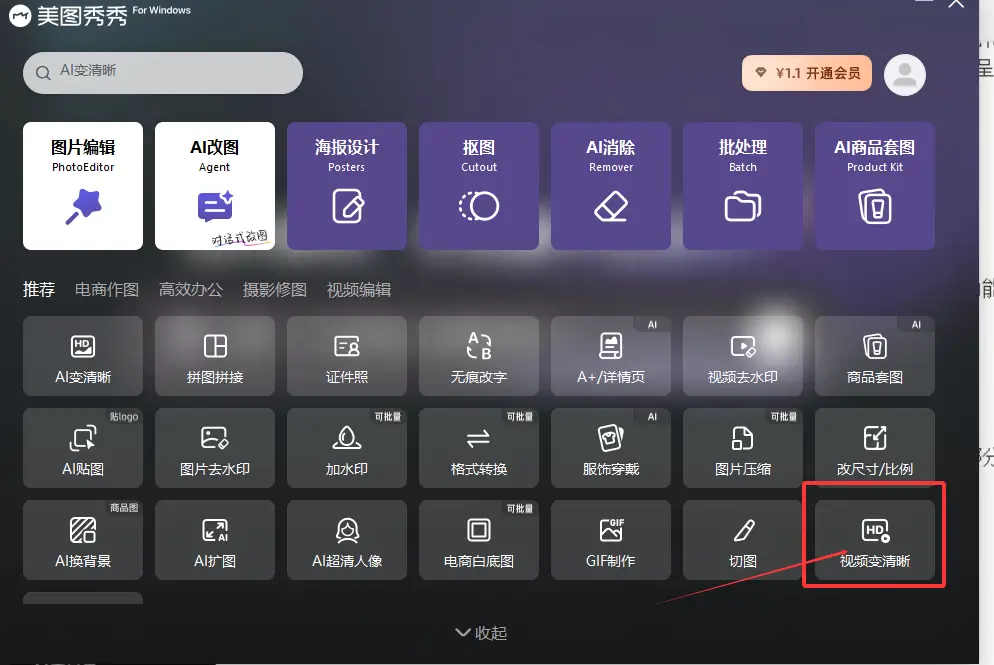
美图秀秀视频清晰化功能全解析
通过美图秀秀,用户可以轻松地对视频进行编辑和优化,从而显著提升视频的画质。美图秀秀的视频编辑功能非常全面,涵盖了从基础编辑到高级特效处理的各个方面。
美图秀秀的视频编辑模块提供了多种工具和功能,帮助用户实现视频的清晰化。以下是其核心功能的介绍。
视频编辑模块的核心功能
美图秀秀的视频编辑模块包括剪辑、特效、滤镜等多种功能。用户可以通过剪辑功能去除视频中的不必要部分,通过特效和滤镜增强视频的视觉效果。
- 剪辑功能:允许用户裁剪、合并视频片段。
- 特效功能:提供多种视频特效,如慢动作、快动作等。
- 滤镜功能:包含多种风格的滤镜,帮助用户快速调整视频的色调和氛围。
清晰度优化工具介绍
美图秀秀提供了多种清晰度优化工具,帮助用户提升视频的清晰度。这些工具包括锐化、去噪、对比度调整等。
| 工具名称 | 功能描述 |
|---|---|
| 锐化 | 增强视频的边缘细节,使画面更清晰。 |
| 去噪 | 减少视频中的噪点,提升画质。 |
| 对比度调整 | 调整视频的对比度,使画面层次更分明。 |
如何用美图秀秀把视频变的更清晰?
通过美图秀秀的视频编辑功能,用户可以有效地提高视频的清晰度和整体质量。美图秀秀提供了多种工具和功能,帮助用户从导入视频到最终导出,每一步都优化视频的画质。
导入视频并进行初步调整
首先,用户需要在美图秀秀中导入视频文件。导入后,进行初步的评估和调整是必要的。
打开美图秀秀并导入视频文件
打开美图秀秀软件,选择“导入视频”选项,然后从本地文件中选择需要编辑的视频。
评估视频的清晰度问题
导入视频后,预览视频以评估其清晰度问题。检查视频是否存在模糊、噪点或色彩不均衡等问题。
使用锐化和清晰度增强工具
美图秀秀提供了锐化和清晰度增强工具,可以显著提升视频的清晰度。
调整锐化强度参数
在视频编辑界面,找到锐化工具并调整其强度参数。适当的锐化可以让视频的细节更加明显。
优化视频对比度
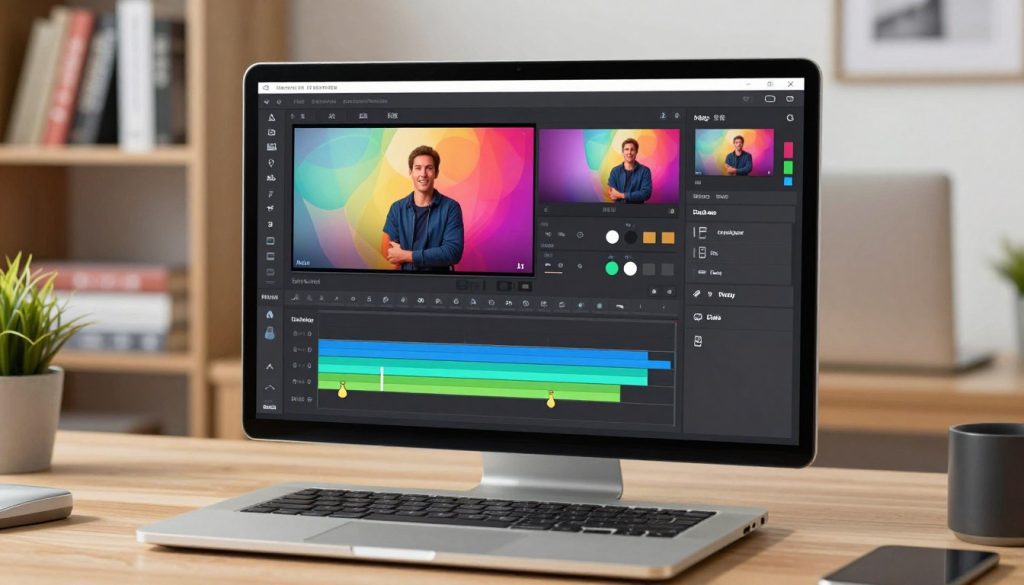
应用美图秀秀智能滤镜提升画质
美图秀秀的智能滤镜功能可以帮助提升视频的画质。
选择增强清晰度的滤镜
浏览美图秀秀提供的滤镜库,选择那些专门为增强视频清晰度而设计的滤镜。
调节滤镜强度获得最佳效果
应用滤镜后,调整其强度以获得最佳的视觉效果。过强的滤镜效果可能会导致视频失真。
亮度和色彩的精细调节
精细调节视频的亮度和色彩可以进一步改善视频质量。
平衡亮度让画面更通透
调整视频的亮度,使画面既不太亮也不太暗,从而获得最佳的视觉效果。
调整饱和度增强视觉效果
适当的饱和度调整可以使视频的色彩更加鲜艳,增强整体的视觉吸引力。
| 调节参数 | 作用 | 注意事项 |
|---|---|---|
| 锐化强度 | 提升视频细节 | 避免过度锐化导致噪点增加 |
| 对比度 | 改善画面鲜明度 | 适当调整,避免过高或过低 |
| 亮度 | 使画面更通透 | 平衡亮度,避免过亮或过暗 |
| 饱和度 | 增强色彩鲜艳度 | 适当调整,避免色彩失真 |
导出设置确保视频质量
最后,正确的导出设置对于保持视频质量至关重要。
选择高清导出分辨率
在导出设置中,选择尽可能高的分辨率,以确保视频的清晰度。
设置合适的码率参数
码率参数影响视频的压缩质量。设置合适的码率可以在保持视频质量的同时,控制视频文件的大小。
视频清晰化的关键注意事项
在使用美图秀秀提升视频清晰度的过程中,了解视频的原始质量至关重要。这有助于设定合理的期望,避免因过度处理而导致视频质量下降。
正确使用美图秀秀的各种视频编辑工具和功能,可以有效提升视频清晰度。例如,锐化工具可以帮助改善视频的细节,而智能滤镜则可以优化视频的整体画质。
在进行视频处理时,导出设置直接影响最终视频的质量。因此,用户需要谨慎选择导出设置,以确保视频编辑软件的功能得到充分发挥。
通过注意这些细节,并合理运用视频处理技巧,用户可以更好地利用美图秀秀来提升视频清晰度,获得高质量的视频输出。