


使用美图秀秀进行切图操作非常简单,无论是在PC端还是手机端都能轻松完成。只需打开软件,找到“切图”或“智能裁剪”功能,设置所需的行数和列数(例如3×3),点击确认即可将大图平均切分为多张小图,方便保存和分享。让您的图片处理变得高效而便捷。
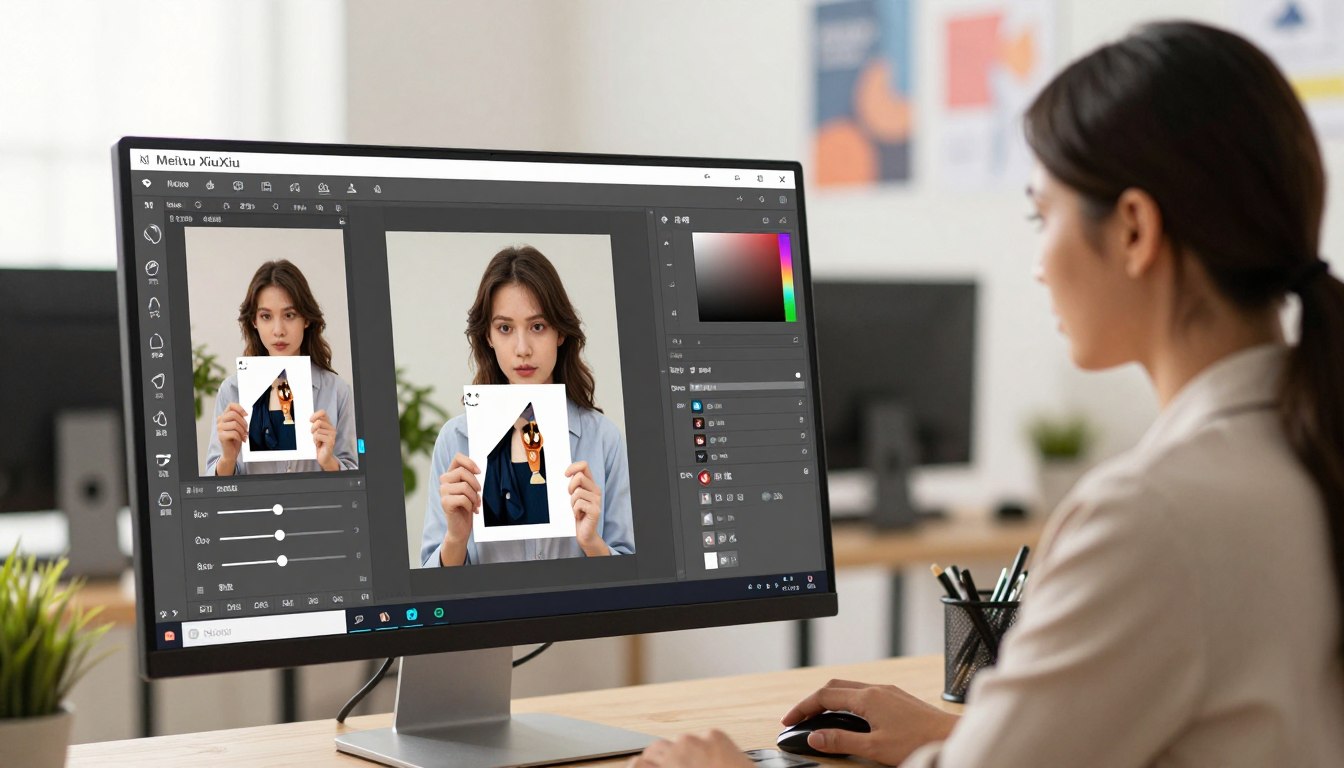
美图秀秀切图功能介绍
美图秀秀的切图功能为用户提供了便捷的图片裁剪和编辑体验。这一功能使得用户能够根据自己的需求,轻松地对图片进行裁剪和调整。
什么是美图秀秀的切图功能
美图秀秀的切图功能是指用户可以通过该软件对图片进行裁剪,以满足不同的使用需求。这一功能允许用户选择图片的特定区域,去除不需要的部分,或者调整图片的尺寸和比例。
切图功能的常见应用场景
切图功能在多种场景下非常有用。例如,在社交媒体上发布特定尺寸的图片时,用户可以通过切图功能调整图片大小以适应平台的要求。此外,在设计项目中,切图功能可以帮助用户裁剪图片以适应特定的布局。
| 应用场景 | 描述 |
|---|---|
| 社交媒体 | 调整图片大小以适应不同社交媒体平台的要求 |
| 设计项目 | 裁剪图片以适应特定的布局和设计需求 |
| 个人相册 | 编辑和美化个人照片 |
通过美图秀秀的切图功能,用户可以轻松实现图片的裁剪和编辑,满足各种使用需求。
如何使用美图秀秀切图?详细步骤教程
本文将详细介绍如何使用美图秀秀进行切图。通过简单的步骤,用户可以轻松地完成图片的裁剪和编辑。
第一步:打开图片并进入编辑模式
首先,用户需要打开美图秀秀软件并导入需要编辑的图片。点击“打开图片”按钮,选择图片文件后,美图秀秀会自动进入编辑界面。
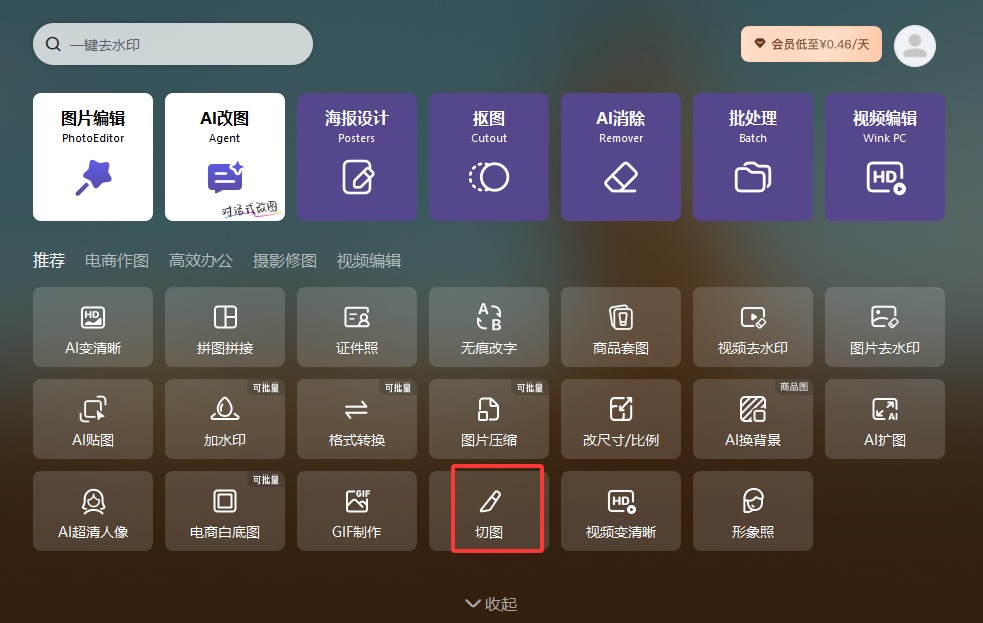
第二步:选择裁剪工具
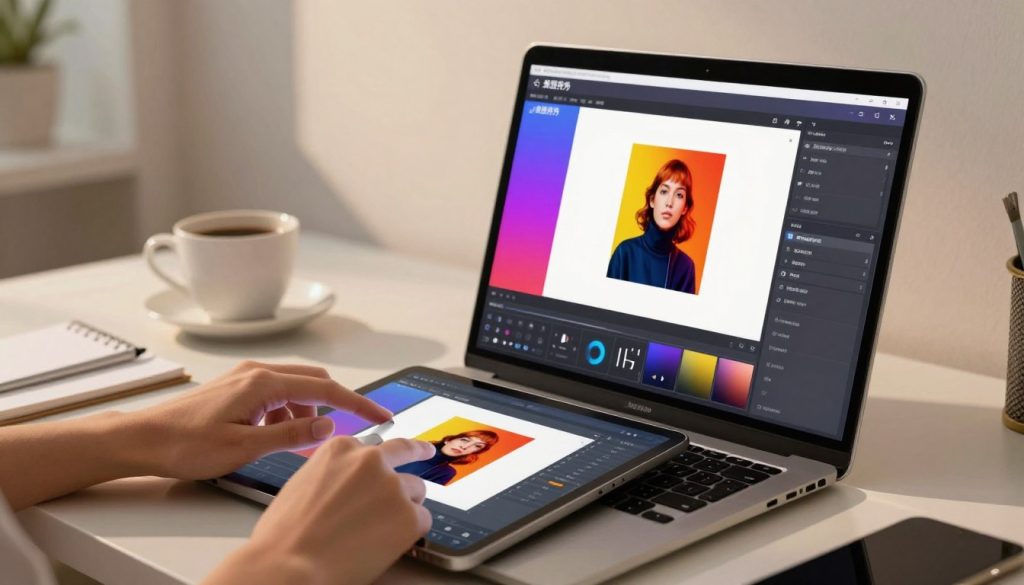
第三步:选择合适的切图方法
美图秀秀提供了多种切图方法,以满足不同用户的需求。以下是几种常见的切图方法:
自由裁剪方法
自由裁剪允许用户根据自己的需求任意选择裁剪区域。用户可以通过拖动裁剪框的边缘来调整裁剪范围。
比例裁剪方法
比例裁剪提供了预设的比例选项,如1:1、3:4等,方便用户按照特定的比例裁剪图片。
形状裁剪方法
形状裁剪允许用户将图片裁剪成特定的形状,如圆形、心形等,增加图片的趣味性。
第四步:调整和保存切图结果
完成裁剪后,用户可以对裁剪结果进行调整。调整满意后,点击“保存”按钮,将裁剪后的图片保存到本地。
- 检查裁剪后的图片是否符合预期。
- 根据需要进行进一步的编辑或调整。
- 保存图片时,可以选择不同的格式和质量。
通过以上步骤,用户可以轻松地使用美图秀秀完成图片的切图操作。
美图秀秀切图技巧与实用建议
掌握美图秀秀切图技巧,可以让图片编辑更加得心应手。除了基本的切图步骤,了解不同裁剪方法的适用场景也是非常重要的。例如,在处理长图时,可以选择自由裁剪或固定比例裁剪,以达到最佳效果。
观看美图秀秀切图教程视频,可以帮助用户更直观地学习切图技巧。美图秀秀作为一款功能全面的图片编辑软件,为用户提供了丰富的切图和编辑工具。利用这些工具,用户可以轻松实现图片的美化与编辑。
在使用美图秀秀切图软件时,建议用户结合其他编辑功能,如滤镜、调整大小等,来增强图片效果。这样不仅可以提高图片编辑的效率,还能使图片更具创意和吸引力。